
Blog · Gestionale
Power BI e ERP: come collegarli e ottenere report sui dati reali

Integrare Power BI con il tuo ERP significa avere dashboard operative e report finanziari aggiornati sui dati reali dell’azienda, senza esportare fogli di calcolo a mano. Puoi usare connettori basati su API pages e l’embedding dentro il gestionale o un gateway, a seconda che l’ambiente sia cloud o on‑premise. Il risultato: decisioni più rapide su contabilità, vendite e operazioni.
In breve:
- Le pagine API sono preferibili ai servizi web tradizionali perché riducono il carico sul gestionale, soprattutto con analisi complesse e volumi elevati.
- La licenza limita gli aggiornamenti pianificati: Power BI Pro consente fino a 8 al giorno, mentre Premium o Premium Per User arrivano a 48.
- Se l’ERP è installato in sede, abilita ODataV4, registra l’app in Microsoft Entra ID e configura gateway, credenziali e aggiornamenti pianificati.
- Se l’ambiente dispone di una replica in sola lettura, collega Power BI a quella, così le estrazioni non gravano sull’ERP di produzione.
- Per proteggere i dati, limita i campi importati, verifica cifratura e località dei server e definisci per iscritto ruoli e responsabilità.
Indice
- Perché integrare Power BI con l’ERP: vantaggi per PMI e manager
- Come si connette Power BI a un ERP: API pages, OData e modalità di archiviazione
- Casi d’uso pratici: dashboard finanziarie, commerciali e operative
- Licenze e refresh: cosa decide la frequenza degli aggiornamenti
- Configurazione operativa: on‑premise o cloud, Microsoft Entra ID e gateway
- Sicurezza e GDPR: come proteggere i dati ERP quando li analizzi
- Checklist pratica per iniziare: dalla valutazione alla pubblicazione
- Perché un referente unico accelera i risultati
- Cosa possiamo fare noi per il tuo progetto ERP e Power BI
- Domande frequenti
Perché integrare Power BI con l’ERP: vantaggi per PMI e manager
Un ERP raccoglie tutto, ma raramente lo mostra nel modo giusto per chi deve decidere. Power BI colma questo scarto: legge i dati gestionali e li trasforma in visualizzazioni che ogni ruolo capisce in pochi secondi. Per approfondire il tema generale trovi la nostra guida su business intelligence ed ERP.
I vantaggi concreti che vediamo nei progetti:
- Visibilità unificata: contabilità, vendite, magazzino e produzione convivono nello stesso modello dati, e smetti di incrociare estrazioni diverse.
- Report su misura per ruolo: il CFO ottiene report finanziari pronti, i responsabili vendite dashboard commerciali con agenti, clienti e margini.
- Meno tempo speso a raccogliere dati: il refresh programmato sostituisce l’esportazione manuale e libera ore ogni mese.
- Condivisione: pubblichi un report e lo rendi disponibile alle persone che ne hanno bisogno.
Chi vuole partire dalla parte di presentazione può leggere anche le nostre indicazioni sulle dashboard ERP personalizzate.
Come si connette Power BI a un ERP: API pages, OData e modalità di archiviazione
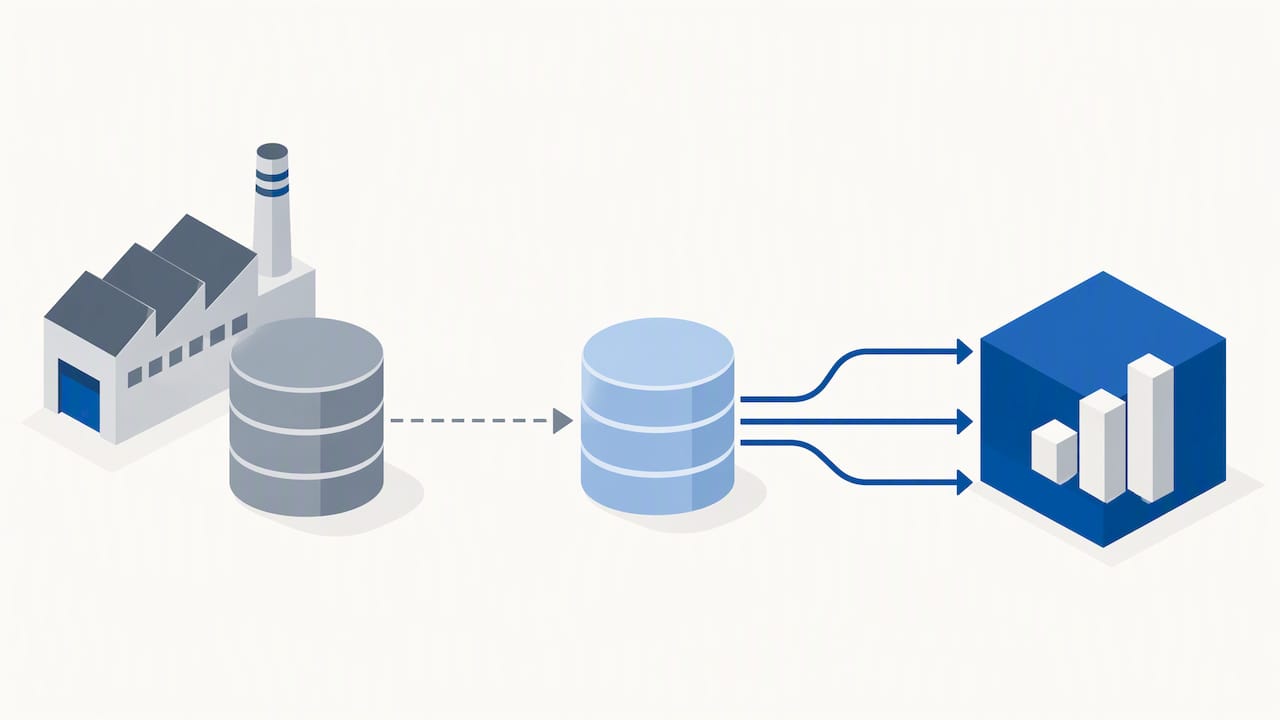
Prendiamo Business Central come esempio pratico. Il connettore legge i dati dalle API pages, che offrono prestazioni di lettura superiori rispetto ai web services tradizionali. Microsoft stessa indica le API pages come scelta preferibile perché pesano meno sulle operazioni quotidiane del gestionale. I web services restano utilizzabili, ma sono poco adatti ad analisi complesse e ad alto volume.
La seconda scelta riguarda la modalità di archiviazione, che determina come funziona l’aggiornamento dei dati:
- Import: i dati vengono copiati nel modello e richiedono un refresh programmato. Consente di consultare i dati importati nel modello.
- DirectQuery: interroga l’origine senza importare i dati nel modello, quindi non richiede un refresh dello stesso tipo.
- Direct Lake: le modalità di archiviazione disponibili dipendono dalla configurazione Power BI.
I report possono poi comparire dentro il gestionale tramite le parti Power BI: restano ospitati nel servizio Power BI e si modificano da lì, come descritto nella documentazione di Business Central.
Un consiglio: le query di analisi devono solo leggere. Se il tuo ambiente prevede una replica in sola lettura, collega Power BI a quella e lascia libero l’ERP di produzione.
Casi d’uso pratici: dashboard finanziarie, commerciali e operative
Un buon report nasce da una domanda precisa. Questi sono gli scenari che portiamo più spesso in azienda:
- Finanza: andamento della contabilità generale, margini per cliente, cash flow previsto e riconciliazioni che evidenziano subito le partite aperte.
- Vendite: performance degli agenti, forecast, tassi di conversione e resi, con confronto tra periodi.
- Produzione: tempi di evasione degli ordini, efficienza delle macchine e scorte critiche sotto soglia.
Per scegliere KPI e visual parti dal ruolo. Il titolare vuole pochi numeri di sintesi con un trend; il responsabile di reparto ha bisogno di dettaglio e filtri; il CFO di tabelle riconciliabili. Se un grafico non porta a una decisione, toglilo.
Se vendi anche online, puoi affiancare ai dati gestionali quelli del negozio. Il nostro LINKWARE Shop dialoga con l’ERP, e una vista unica delle vendite evita di leggere il fatturato su due fogli diversi.
Licenze e refresh: cosa decide la frequenza degli aggiornamenti
Il numero di aggiornamenti pianificati dipende dalla licenza, non dalla bravura di chi configura il report. Per un’azienda che vuole numeri freschi più volte al giorno, è il vincolo da conoscere prima di costruire il modello.
Fino a 8 aggiornamenti pianificati al giorno con Power BI Pro, fino a 48 con Premium o Premium Per User (community Microsoft Fabric). Se i tuoi dati cambiano di continuo, questa differenza decide quale licenza ti serve.
Premium Per User porta funzionalità Premium a livello di singolo utente, tra cui endpoint XMLA e limiti di modello più ampi, senza acquistare una capacità dedicata: conviene valutarla per dataset grandi o refresh frequenti.
C’è poi la condivisione. Per pubblicare e distribuire contenuti in workspace non Premium servono licenze Pro o PPU, mentre le funzionalità disponibili cambiano in base alla combinazione tra licenza dell’utente e capacità. Prima di promettere un report a tutta l’azienda, conta chi lo leggerà davvero.
Configurazione operativa: on‑premise o cloud, Microsoft Entra ID e gateway
Nel cloud la connessione è quasi immediata. Con un ambiente on‑premise servono più passaggi, e conviene seguirli nell’ordine giusto. Per scegliere l’architettura puoi partire dal confronto tra ERP cloud e on premise.
- Abilita il servizio ODataV4 sul server e verifica che le porte necessarie siano aperte.
- Configura le credenziali necessarie per l’accesso ai dati.
- Registra manualmente l’applicazione in Microsoft Entra ID e completa il consenso amministrativo: senza questo passaggio l’autenticazione verso Power BI non funziona e l’embedding resta bloccato.
- Per le connessioni e gli aggiornamenti pianificati, configura gateway, credenziali dell’origine e pianificazione seguendo la guida al refresh.
- Esegui un test di connessione e osserva l’impatto sulle prestazioni dell’ERP durante l’estrazione.
Ricorda che un refresh può essere sospeso dopo un periodo di inattività: controlla ogni tanto che i report importanti si stiano aggiornando.
Sicurezza e GDPR: come proteggere i dati ERP quando li analizzi
Portare dati gestionali in un servizio cloud significa trattare dati personali e commerciali fuori dal tuo perimetro. Il Garante consiglia di nominare il fornitore cloud responsabile del trattamento e di valutare i rischi, soprattutto per i trasferimenti extra‑UE e per i metadati.
Le misure minime da verificare:
- Ruoli e contratto: definisci chi è titolare e chi responsabile, con garanzie scritte.
- Crittografia: scegli servizi che cifrano i dati in transito e a riposo, come indicato nelle raccomandazioni sul cloud.
- Località dei server: la guida del Garante sul cloud invita a conoscere dove risiedono i dati e a valutare i rischi prima della migrazione.
- Minimizzazione: porta in Power BI solo i campi che servono ai report, e limita la conservazione dei metadati.
- Continuità: prevedi una procedura per gestire interruzioni ed errori di refresh.
Un consiglio: applica la privacy by design fin dal modello dati: escludi colonne con dati personali che i report non usano, prima ancora di pubblicare.
Per i requisiti lato gestionale, leggi la nostra guida sulla conformità GDPR dell’ERP.
Checklist pratica per iniziare: dalla valutazione alla pubblicazione
Una sequenza semplice evita i ripensamenti più costosi.
- Valuta i dati: elenca le tabelle e le API che servono davvero e preferisci le API pages per le prestazioni.
- Scegli la modalità: Import o DirectQuery, in base a quanto spesso devono cambiare i numeri.
- Prepara l’ambiente: configura il workspace, assegna le licenze e testa refresh e permessi con un gruppo ristretto.
- Misura l’impatto: verifica quanto pesa l’estrazione sull’ERP e attiva un monitoraggio degli errori di aggiornamento.
- Pubblica e mantieni: rilascia i report agli utenti e rivedi periodicamente KPI e modello dati.
Per analisi web complementari, vale la pena confrontare anche gli strumenti di tracciamento: questo confronto tra GA4 e Matomo aiuta a scegliere in modo coerente con le tue esigenze di privacy.
Perché un referente unico accelera i risultati
Un’integrazione ERP e BI raramente fallisce per la tecnica: fallisce perché nessuno ha in mano l’intero progetto. Per questo lavoriamo con un referente unico che conosce la tua azienda, dal modello dati alla formazione degli utenti. Un approccio self‑service funziona per report semplici; quando i dati toccano più reparti, una soluzione su misura fa risparmiare mesi. Se hai poche risorse IT, parti da due dashboard e fai crescere il resto.
— Claudio
Cosa possiamo fare noi per il tuo progetto ERP e Power BI
Con il nostro software gestionale accompagniamo la tua azienda dall’analisi dei dati alla formazione, passando per l’integrazione tra ERP ed e‑commerce. Hai un referente unico, non un call center. Raccontaci il tuo scenario e fissa una valutazione con noi: partiamo dai report che ti servono subito.

Domande frequenti
A cosa serve Power BI in un’azienda?
Power BI trasforma dati di origini diverse in report e dashboard interattivi. Collegato a un ERP, mostra in tempo utile l’andamento di vendite, costi, magazzino e produzione, e aiuta a decidere con numeri affidabili.
Cosa si intende per ERP?
L’ERP è il software gestionale che riunisce in un unico sistema i processi aziendali: contabilità, vendite, acquisti, magazzino e produzione. Tutti i reparti lavorano sugli stessi dati, ed è proprio questo archivio comune a rendere efficace l’analisi con Power BI.
Qual è la differenza tra Power BI Desktop e il servizio Power BI?
Power BI Desktop è l’applicazione in cui costruisci modelli e report sul tuo computer. Il servizio Power BI è la parte online dove li pubblichi, li condividi e programmi gli aggiornamenti, con limiti che dipendono dalla licenza.
Quanto spesso posso aggiornare i report collegati all’ERP?
Dipende dalla licenza: con Pro hai fino a 8 aggiornamenti al giorno, con Premium o PPU fino a 48. Se usi DirectQuery, i dati si leggono direttamente dall’origine e non serve un refresh programmato.
Meglio API pages o web services?
Per l’analisi conviene scegliere le API pages, più veloci in lettura e meno invasive sul gestionale. I web services restano utili per integrazioni semplici, ma non sono la scelta migliore per volumi elevati.
Raccomandati
Vuoi digitalizzare la tua azienda?
Un consulente LINKWARE ti propone la soluzione su misura, senza impegno.
Richiedi una demo gratuita